Sonasi Notebook
放入 PDF、Office 文件、网页、录音。按含义搜索、提问,并得到答案及其来源页面。资料库只保留在你的 Mac 上。一款 NotebookLM 替代应用。
简介
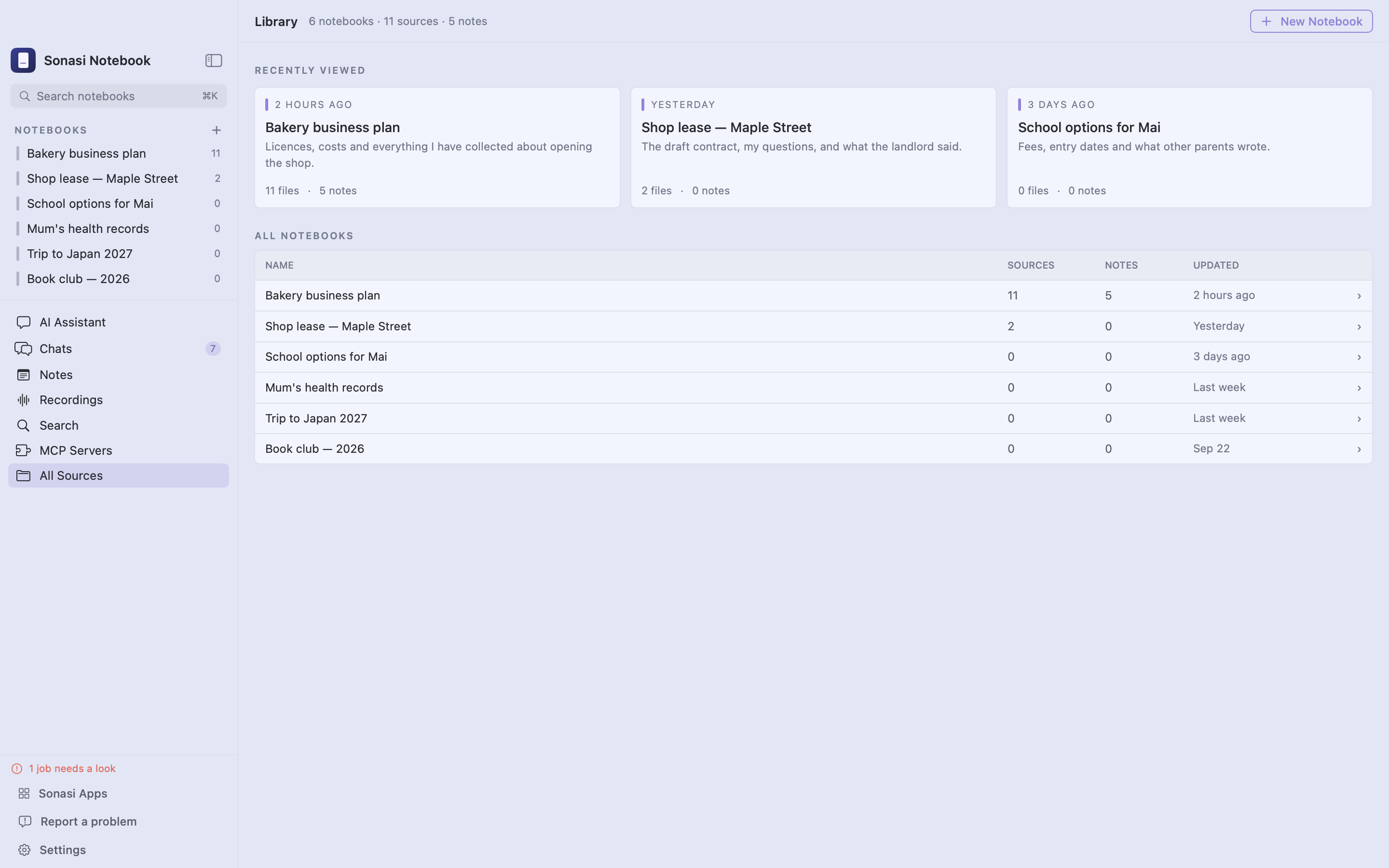
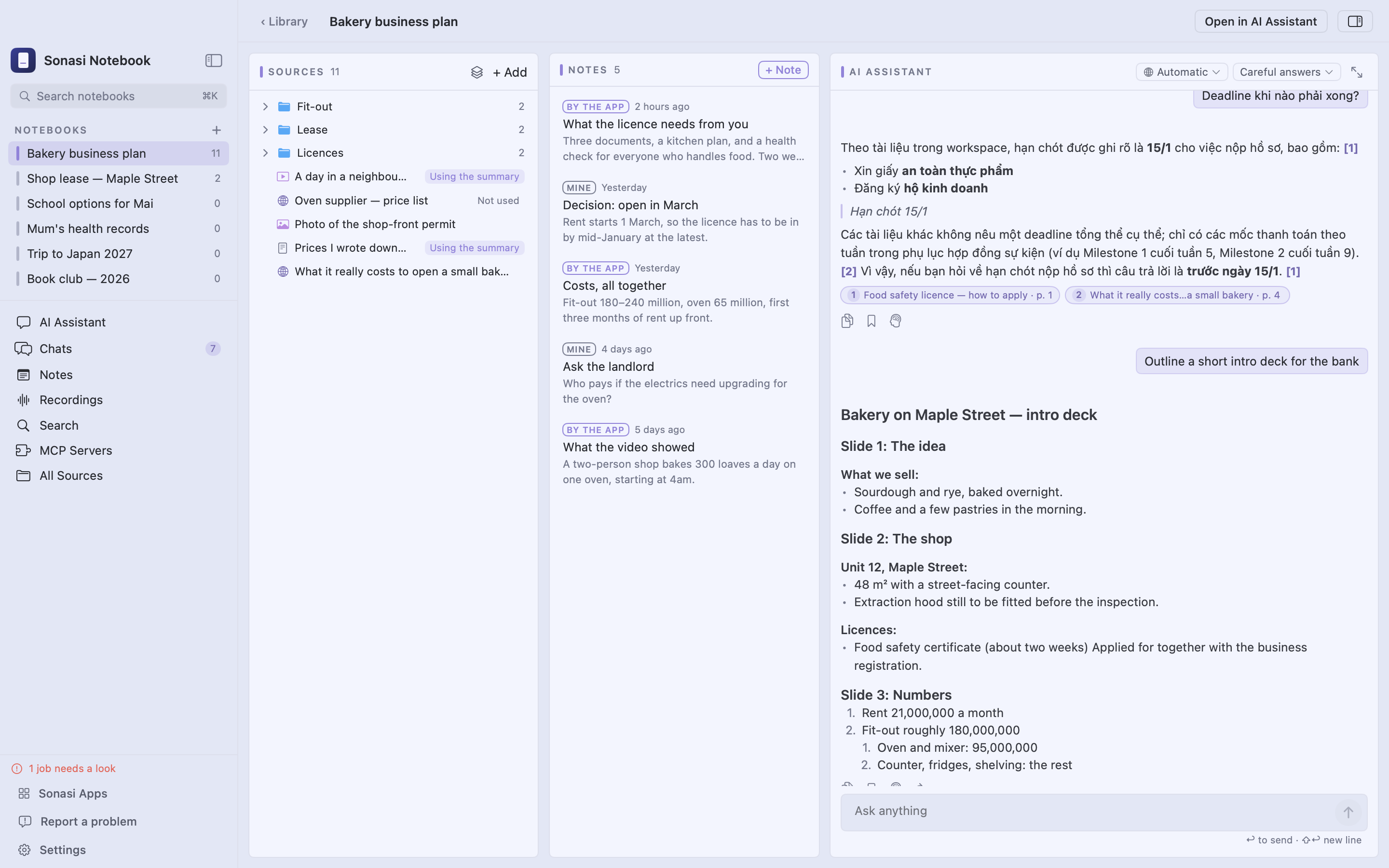
Sonasi Notebook 是一个一次只研究一个主题的研究笔记本——一份合同、一门课程、一个项目、一个健康问题。将与主题相关的文件放入笔记本,应用会为你阅读:它能找到你依稀记得的段落,带引用回答问题,并撰写你可以转成笔记的摘要。需要时,它还能走出文件之外——进入你连接的工具和你要回复的聊天。
资料库只留在你的 MAC 上 文件、笔记、摘要和搜索索引都保存在你 Mac 上的一个文件夹里。阅读、转录和索引在 Apple 芯片上运行。文本只会发往你选择的地方——你连接的 AI 账户、你添加的 MCP 服务器、你回复的聊天——而且只发送那一步所需的内容。
无需账户也能使用 下载一个端侧模型,即可离线与你的文件对话。更喜欢托管模型?添加你自己的 OpenAI、Anthropic 或 Google 账户,或将应用指向你自己运行的兼容 OpenAI 的服务器,例如 Ollama。密钥存入钥匙串,绝不经过我们。
几乎能阅读任何内容
- PDF,包括扫描页面(端侧 OCR,支持越南语、日语、英语等)
- Word、PowerPoint 和 Excel——安装 Office 或 iWork 时保留原始排版
- 图片,在你的 Mac 上识别其中文字
- 网页,包括重度依赖 JavaScript 的网页,以及 YouTube 字幕
- 音频和视频,在你的 Mac 上转录
- Markdown 和纯文本
- Apple 备忘录文件夹——导入一次,或持续跟进
- Google Drive、Dropbox 和 OneDrive 中的文件夹——关注后新文件会自动进来
- 通过 Sonasi Link 获取 Sonasi Meetings 的录音和转录
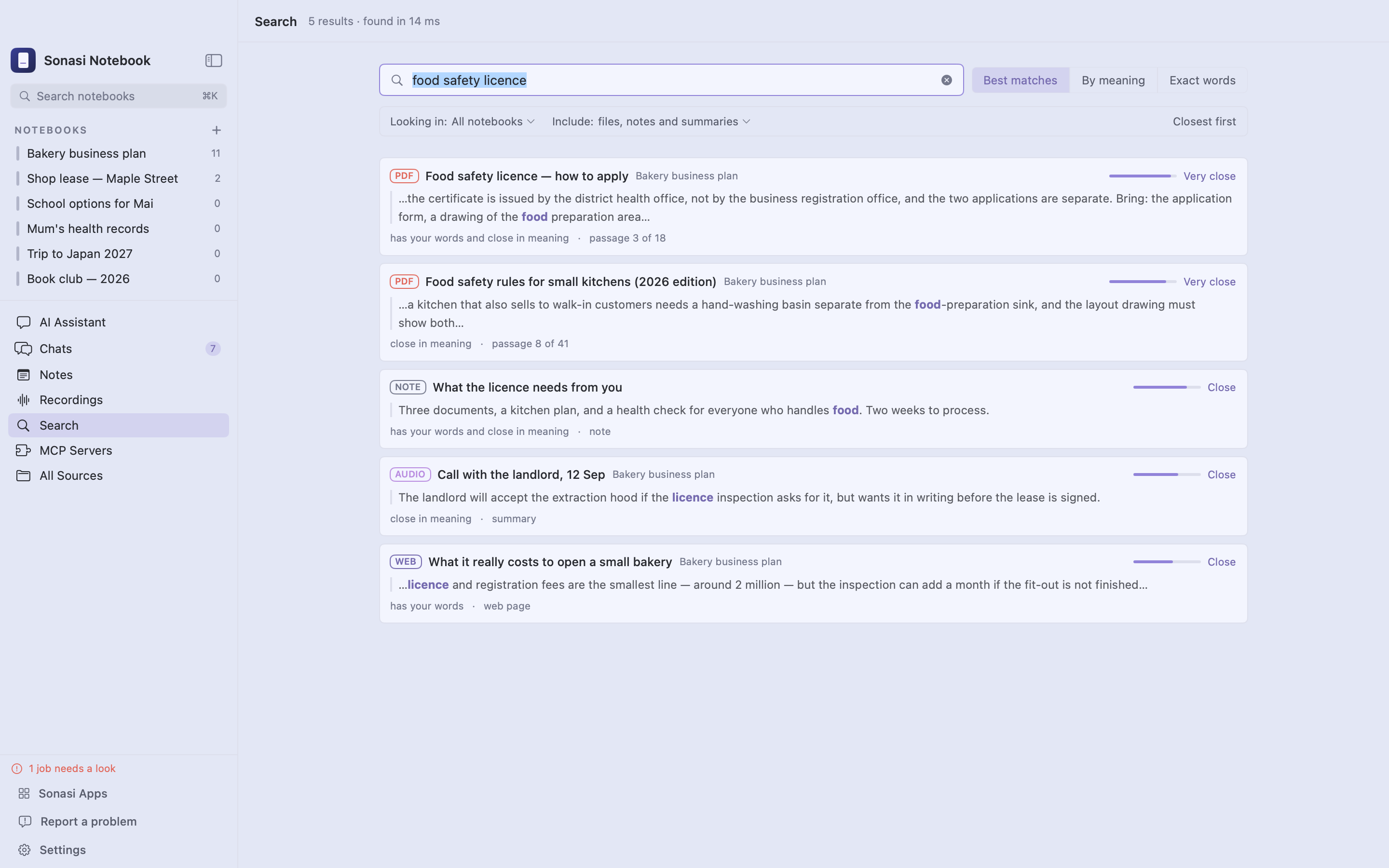
按含义查找,而不仅仅是按字词 输入你记得的内容,即使措辞不同也能找到相关段落。越南语、日语、中文、韩语和英语并行支持,并保留音调符号。
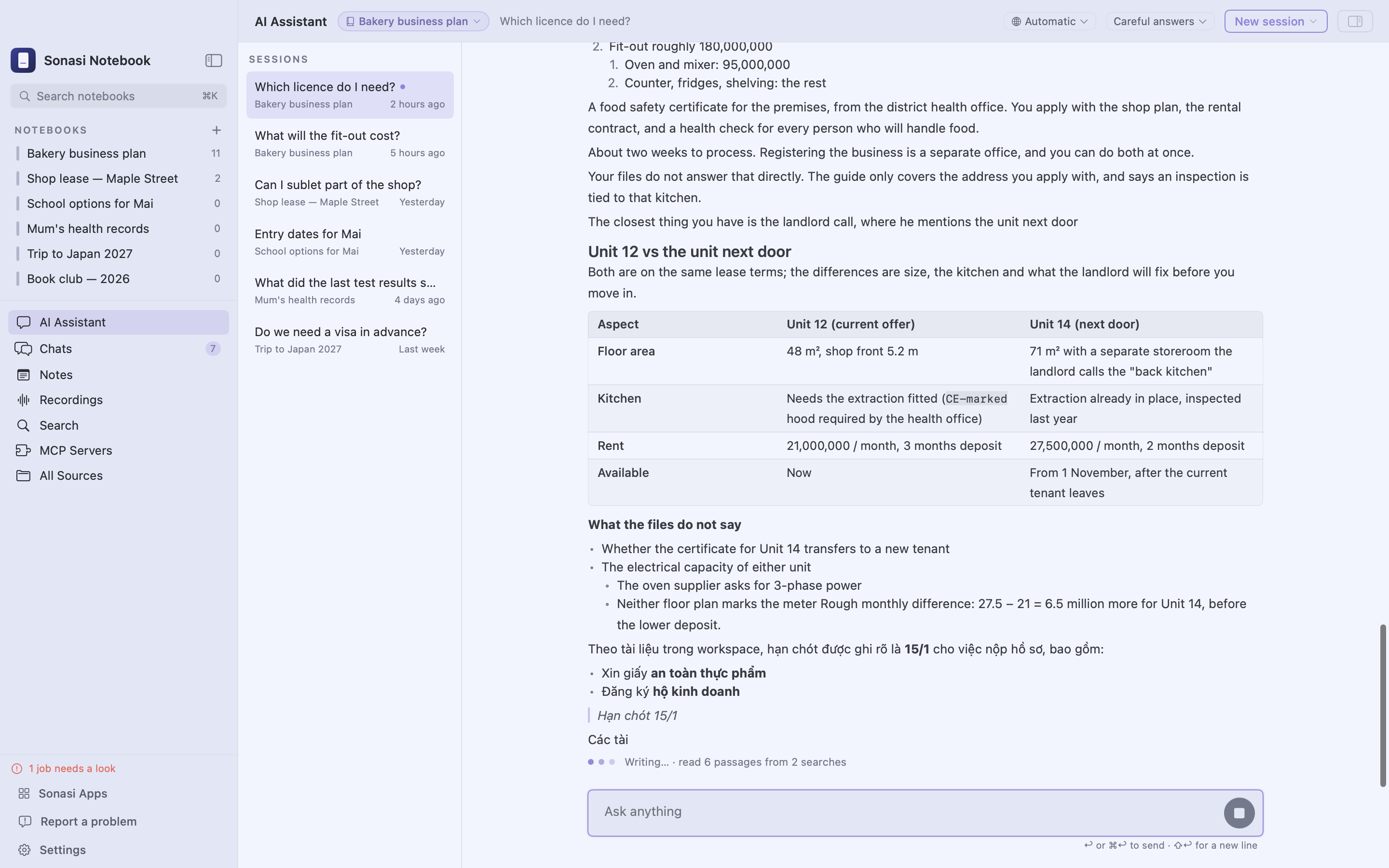
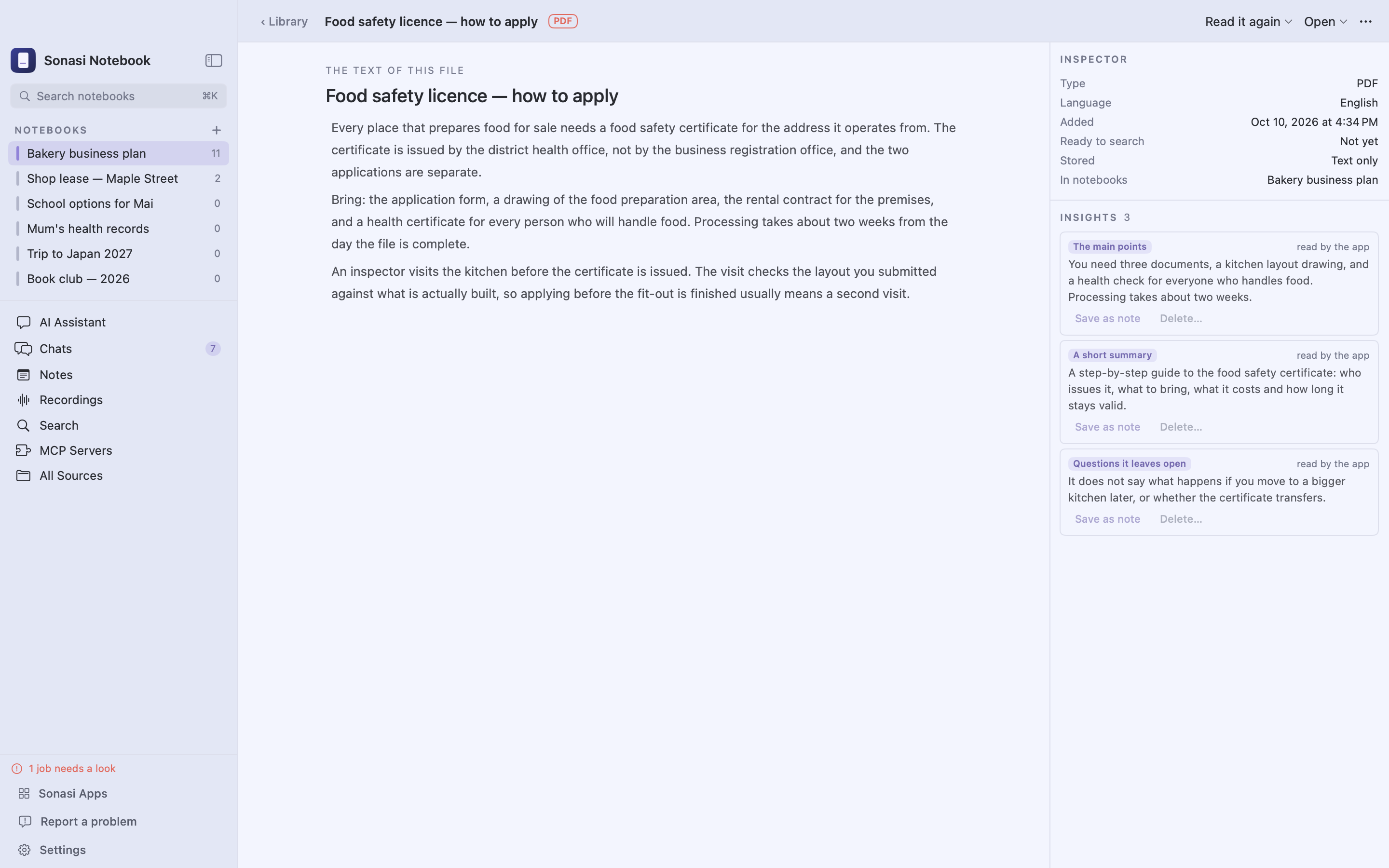
提问,并查看答案的出处 快速回答根据你选择的文件回复。谨慎回答会规划搜索、阅读段落,并引用所使用的每个文件和页面——点击引用即可在相应位置打开文件。长对话会保持脉络:较早的消息会被压缩,但不会被遗忘。每个笔记本都有一份跨对话记住的简短清单,每一行你都能看到并编辑。
连接你的工具 添加 MCP 服务器——你的 CRM、任务管理工具,或在你自己 Mac 上运行的服务器——助手就能在那里查询信息、完成工作。是否在更改前先询问,由你逐个服务器决定;它调用过的每个工具都会列在答案下方。
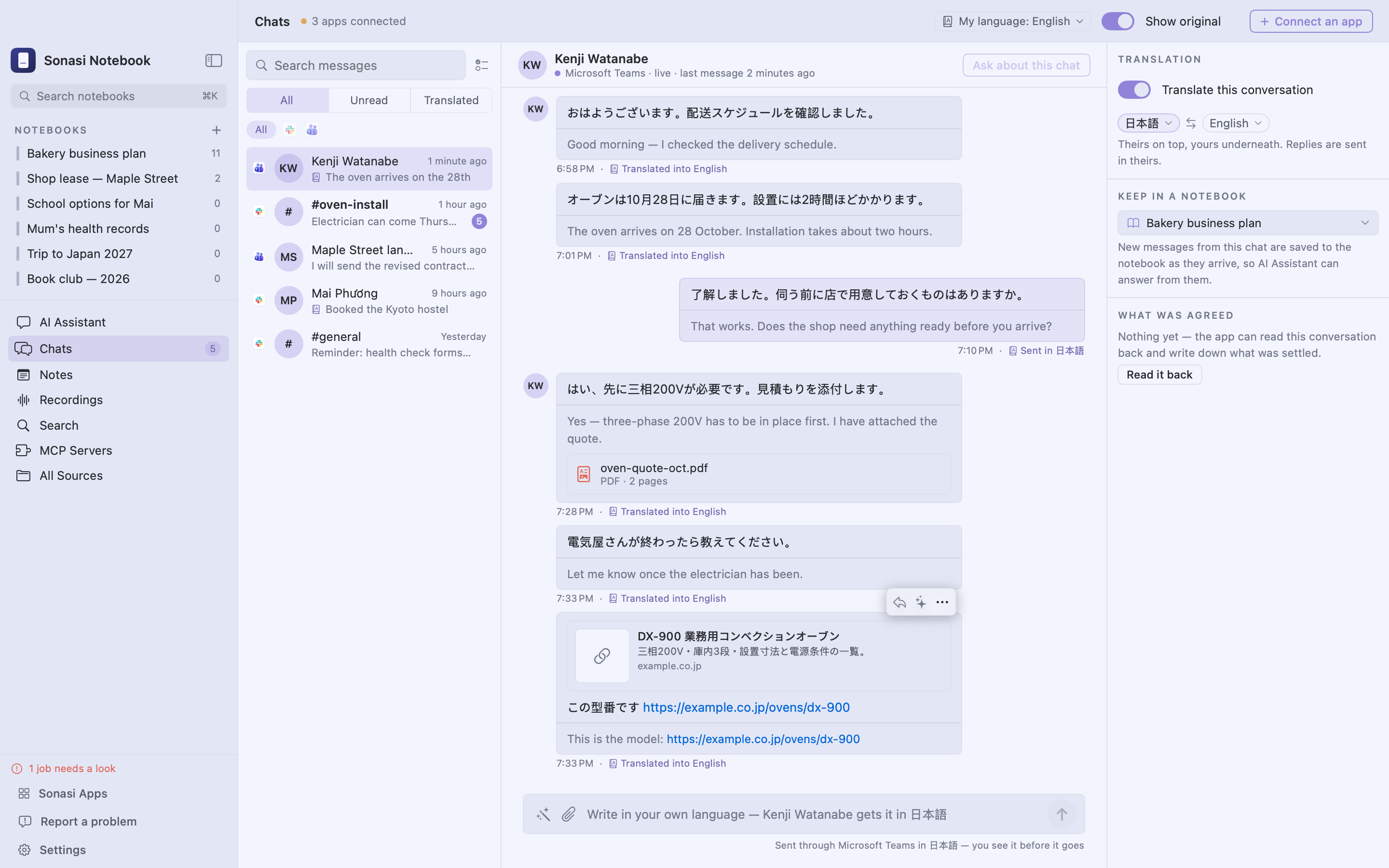
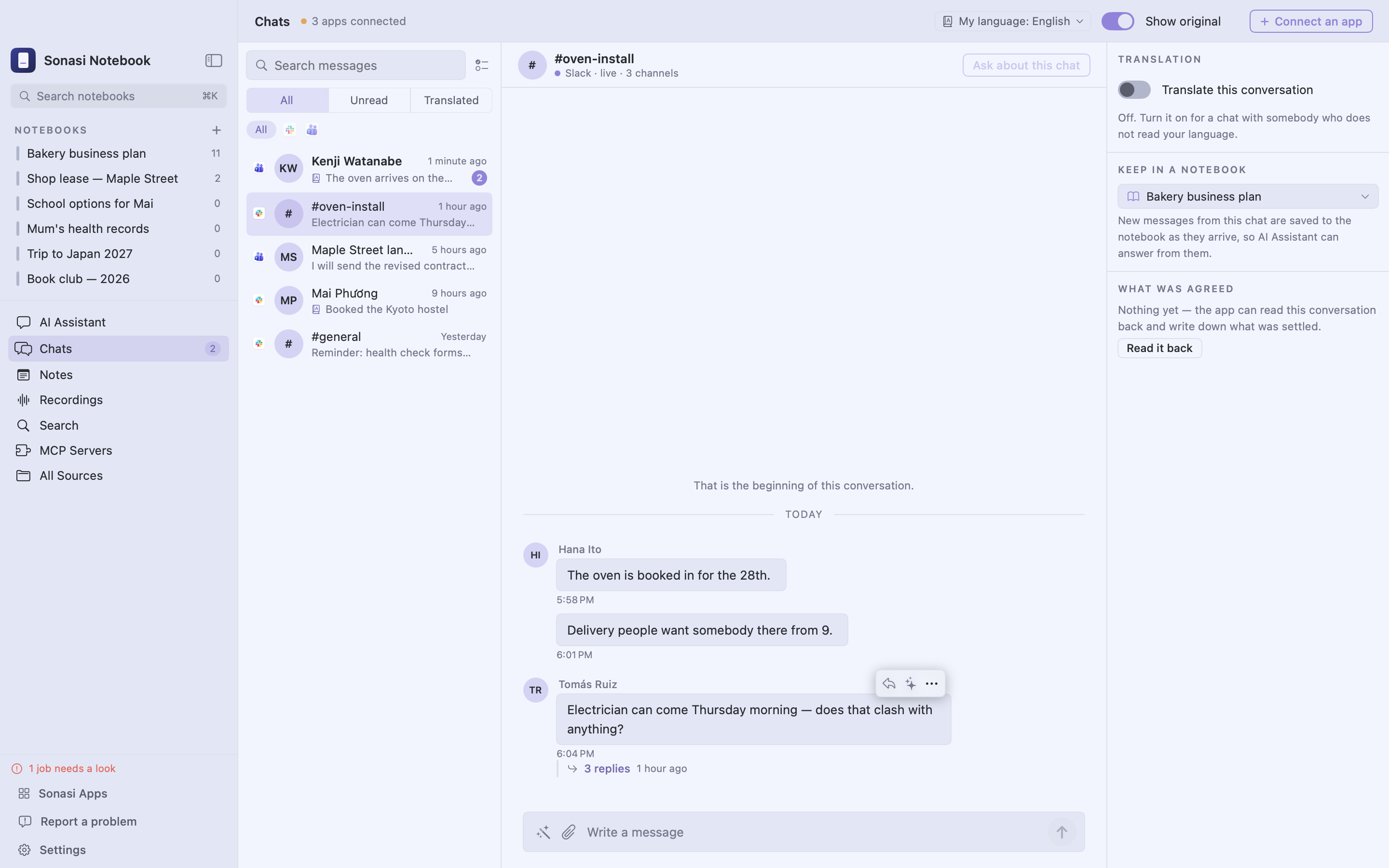
回复你的聊天 连接 Slack 或 Microsoft Teams,在笔记本旁阅读你的对话。就某条消息询问助手,即可得到一段平实、可直接发送的回复。在你按下“发送”之前什么都不会发出,发出时以你本人的身份发送。常看的对话可以置顶。为某个对话开启翻译,即可用你的语言阅读,而你的回复会以对方的语言发出——发送前会先给你看。
一天,一页看完 仪表板读起来像一份晨报:你关注的聊天里说了什么、会议确定了什么、笔记新增了什么——每条报道都能打开它被说出的地方。选一个日期,就能阅读过去的某一期。每个聊天还保留一份已确定事项的简短清单,提到的日期会显示在“即将到来”中。它由 AI 撰写,并且会注明这一点——做任何决定前请先核对。
会自己找上门的任务 Microsoft To Do 风格的待办清单:我的一天、重要、已计划、分配给我、等待他人,以及按人、按聊天划分的清单。开启“用 AI 创建任务”后,它会从你的聊天、笔记和会议中读出任务——谁、做什么、何时完成——不会重复添加同一项,并在读到任务已完成时自动勾选,同时显示它读到的内容并附上撤销按钮。你自己带日期的任务会在 Mac 上提醒你;对于别人的任务,AI 会按你平时对那个人的说话方式起草提醒,由你来发送。
用你的语言回答 用任何语言提问,答案就会以该语言返回——或者为每个笔记本聊天固定回答语言,支持 70 多种语言。端侧模型不会漂移到其他文字系统。
你的笔记,你的话语 用 Markdown 写笔记,将答案或摘要保存为笔记,并将笔记用作下一个问题的上下文。为你添加的每个文件自动生成“读给我听”摘要、要点和待解决问题——也可以关闭它们。随时可将整个笔记本导出为文件夹。
为 MAC 而生 外观和操作与 Mac 上的其他应用一致,支持浅色和深色模式,有八种强调色可选。可使用英语、越南语、日语、韩语、简体中文、繁体中文或泰语。可在设置中将一切备份为一个文件。无需繁琐设置,无需注册我们的账户,只有在你同意时才会发送匿名使用统计。
系统要求 macOS 26 或更高版本,运行于搭载 Apple 芯片的 Mac。端侧模型在首次使用时下载(搜索约 0.6 GB,推荐的聊天模型视 Mac 内存为 1.8 GB 或 4.3 GB)。托管 AI 功能需要你拥有相应服务商提供的账户;使用费用由他们收取,而不是我们。
功能
笔记本,而非文件夹
将某个主题的文件、笔记和聊天记录集中在一个地方。同一个文件可以存在于多个笔记本中。
带来源的答案
用平实的语言提问。每个答案都会注明其来源文件和页面,方便你核实。
默认端侧处理
你的 Mac 负责读取、转录和搜索文件。除非你连接某项服务,否则不会向任何地方发送内容,并且可以离线工作。
读取你已有的内容
包括扫描件在内的 PDF、Office 文件、图片、网页、YouTube、录音、Apple 备忘录、云端文件夹和 Sonasi Meetings。
能理解语义的搜索
按含义、按精确字词或同时按两者查找——可跨单个笔记本或全部内容搜索。
为你撰写的摘要
每个新文件都可以返回其要点、简短摘要、待解决问题或你自己的指令。
通过 MCP 使用你的工具
连接 MCP 服务器,助手即可在其中查询和操作——如果你愿意,它会先征求同意。
回复聊天
在笔记本旁阅读 Slack 和 Teams,需要时还能翻译。就某条消息提问,得到可发送的回复,由你亲自发送。
一天,一页看完
由你的聊天、会议和笔记生成的晨间简报,每条报道都链接到原话出处。往期也只需轻点一下。
会自己找上门的任务
开启后,AI 会从聊天、笔记和会议中读出任务(谁、做什么、何时完成),并在完成时自动勾选,可撤销。
由你选择模型
端侧模型、Anthropic、OpenAI、Google 或任何兼容 OpenAI 的服务,包括你自己的服务器。密钥保存在钥匙串中。
可携带的数据
一个文件夹即可容纳你的文件、笔记和索引。可在设置中备份为一个文件。
系统要求
- 操作系统
- macOS 26 或更高版本
- 处理器
- Apple 芯片(M1 或更新)
- 内存
- 8 GB;端侧聊天建议 16 GB
- 空间
- 存放你自己文件的空间;使用端侧模型时另需 0.6–5 GB
- 账户
- 无需账户——使用云端模型、聊天应用和 MCP 服务器时可选
- 界面语言
- 英语、越南语、日语、韩语、简体中文、繁体中文、泰语
更新内容
- 首次发布。
- • 可读取 PDF、Word、PowerPoint、Excel、图片、网页、YouTube 字幕、录音和 Apple 备忘录的笔记本
- • 关注 Google Drive、Dropbox 和 OneDrive 中的文件夹
- • 通过 Sonasi Link 导入 Sonasi Meetings 的录音
- • 跨越南语、日语、中文、韩语和英语的语义搜索
- • 带引用的快速和谨慎回答——端侧处理或使用你自己的 AI 账户
- • MCP 服务器:助手使用你的工具,如你所愿在更改前先询问
- • Slack 和 Microsoft Teams:阅读聊天、就消息提问、发送助手起草的回复
- • Markdown 笔记、自动摘要,以及每个笔记本的记忆
- • 七种界面语言;一切只留在你的 Mac 上
常见问题
需要互联网连接吗?
不需要。添加文件、阅读文件、识别扫描页面和图片中的文字、将录音转为文本以及搜索都在你的 Mac 上进行。只有你选择连接的东西——云端 AI 账户、MCP 服务器、聊天应用或云端文件夹——才需要联网。
我的文件会去哪里?
原文件保留在原处,同时会有一份副本放入你 Mac 上的一个文件夹,与笔记和搜索索引放在一起。具体位置可在“设置 › 你的数据”中查看。除非你选择云端 AI 账户,否则不会上传任何内容;即便选择了,也只发送问题所需的文本。
可以使用本地模型或我自己的服务器吗?
可以。在设置中下载一个端侧模型,或在添加账户时选择“其他”,填写一个地址(例如 http://localhost:11434/v1)并输入模型名称——任何支持 OpenAI 格式的服务都可以使用。
如何备份?
在“设置 › 你的数据 › 立即备份…”中,可将你的文件、笔记以及应用写入的所有内容打包成一个 zip。已下载的模型不包含在内,因为应用会自动重新获取。要迁移到新 Mac,复制那里显示的文件夹即可。
它支持哪些语言?
越南语、日语、韩语、中文和英语文档无需设置即可处理;音调符号和声调标记会保留在索引中而不会被折叠省略,这正是重音搜索可靠的原因。界面支持英语、越南语、日语、韩语、简体中文、繁体中文和泰语。
可以相信这些答案吗?
每个答案都附有其来源文件和页面,并且由你决定使用哪些文件——使用文件的全部内容、仅使用其摘要,或完全不使用。助手调用工具时,每次调用都会列在答案下方。
助手能用 MCP 服务器做什么?
服务器提供的任何工具都可以:查询客户、添加任务、搜索数据库等。是否在更改前先询问,可逐个服务器设置。服务器通过 HTTP 连接;命令行服务器需要你自己启动,再把地址填入应用。
它会自己发送聊天消息吗?
不会。助手只负责写回复或任务提醒;只有当你按下“发送”时,才会以你本人的名义发出。
AI 会出错吗?
会。答案会注明来源文件和页面,方便你核对;仪表板会标明由 AI 撰写,AI 勾选完成的任务会显示它读到的内容并附有撤销按钮。做任何决定或发送任何内容前,请先阅读 AI 写的内容。
应用会收集关于我的信息吗?
只有在你同意时才会。应用只问一次是否通过德国的 TelemetryDeck 发送匿名使用统计(打开了应用、版本、使用了哪些功能)。你写的内容、名字和账户都不会发送。可随时在“设置 › 通用”中更改。
什么是 Sonasi Link?
如果同一台 Mac 上装有 Sonasi Meetings,它的录音和转录会作为可添加到笔记本的来源出现——无需导出或手动复制。